
E-book installeren
Kies je apparaat
E-reader
Tablet
Telefoon
Desktop
E-reader
Kobo
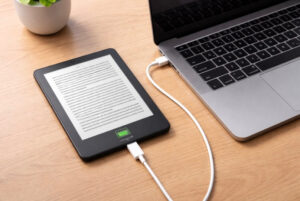
- Download het bestand plants-for-health.epub
- Sluit je Kobo aan op je computer of notebook met de bijbehorende USB-kabel.
- Tik op ‘Verbinden’ op de Kobo als je het venster ‘Computer gedetecteerd’ ziet.
- Download het e-book op je computer via de knop bovenaan deze pagina.
- Zoek op je computer naar een station met de naam ‘KOBOeReader’ en sleep het gedownloade ePub-bestand naar de drive ‘Kobo eReader’.
- Het e-book staat nu op je e-reader. Ontkoppel je Kobo los van de computer.
Meer informatie over het toevoegen van ePub-bestanden op je Kobo, vind je op de website van Kobo.
Kindle
Je hebt van ons een Kindle-bestand ontvangen (.azw3).
Methode 1 (meest direct): via USB naar je Kindle kopiëren
- Verbind je Kindle met je computer via een USB-kabel (gebruik een datakabel; sommige kabels laden alleen op).
- Ontgrendel je Kindle als er iets wordt gevraagd, en wacht tot je computer het apparaat ziet.
- Open op je computer:
- Windows: Verkenner → je ziet “Kindle” als schijf/apparaat.
- Mac: Finder → onder “Locaties” zie je “Kindle” (als aangesloten opslag).
- Open de map Documents (op sommige modellen heet het documents).
- Sleep je .azw3 bestand naar die map Documents.
- Werp de Kindle veilig uit (Eject) en haal de kabel los.
- Op je Kindle: ga naar Bibliotheek. Je boek verschijnt meestal binnen enkele seconden (soms helpt het om even terug te gaan naar Home of de Kindle kort te herstarten).
Methode 2: via Calibre (handig als je veel boeken beheert)
- Installeer Calibre op je computer.
- Open Calibre → klik Add books en voeg je AZW3 toe.
- Verbind je Kindle met USB en wacht tot Calibre je apparaat herkent.
- Selecteer het boek → klik Send to device.
- Werp je Kindle uit en controleer je Bibliotheek.
Snelle troubleshooting
- Kindle verschijnt niet op je computer: probeer een andere USB-kabel/poort (veel “laadkabels” geven geen data door).
- Boek verschijnt niet op de Kindle: check of het echt in Documents staat (niet in een submap), en probeer sync/herstart.
Tablet
Android
E-book openen in Google Play Boeken
E-book downloaden en openen
- Download het e-book.
- Open op je tablet Downloads of de app Bestanden (Files).
- Zoek het gedownloade e-bookbestand.
- Tik op het bestand en kies:
- Openen met → Play Boeken, of
- Uploaden naar Play Boeken (als die optie wordt getoond). (Soms moet je eerst tikken op Meer (⋮) om deze opties te zien.)
E-book terugvinden in Play Boeken
- Open Google Play Boeken.
- Ga naar Bibliotheek.
- Tik op Uploads.
- Daar staat je e-book. Tik op de cover om te lezen.
Tip als het boek niet meteen verschijnt
- Wacht een paar seconden en sluit/open Play Boeken opnieuw.
- Controleer of je het juiste bestand hebt geopend (het laatst gedownloade bestand).
- Controleer je internetverbinding.
- Zoek het boek via de zoekbalk bovenaan in de app.
Apple (iPad)
ePub openen in Apple Boeken op je iPad
Met de app Apple Boeken (Books) kun je eenvoudig ePub-bestanden lezen op je iPad. Deze app staat standaard op je iPad geïnstalleerd.
1. Download het e-book
- Wacht tot het downloaden is voltooid.
2. Open je downloads in Safari
- Open Safari.
- Tik op het downloadicoon (pijltje omlaag) in de adresbalk. (Tip: dit icoon staat meestal rechts naast de “Aa”-knop.)
3. Open het ePub-bestand in Apple Boeken
- Tik op Downloads.
- Tik op het e-bookbestand dat je net hebt gedownload.
- Er verschijnt een deelmenu. Kies: Open in Boeken of Kopieer naar Boeken (Apple Boeken).
- Het e-book wordt nu geopend in Apple Boeken en automatisch opgeslagen.
4. Later verder lezen
- Open de app Boeken (oranje icoon met wit boek).
- Ga naar Bibliotheek en tik op de cover van het e-book om verder te lezen.
Tip: “Boeken” staat niet in het deelmenu?
- Scroll in het deelmenu naar rechts.
- Tik eventueel op Meer en kies Boeken.
Desktop
Windows
ePub lezen via Google Play Boeken (in de browser op Windows)
Met Google Play Boeken kun je ePub-bestanden lezen in je webbrowser op een Windows-laptop of -computer. Je kunt ook andere gratis programma’s gebruiken, zoals Adobe Digital Editions, Calibre of FBReader. Hieronder vind je de stappen voor Google Play Boeken.
1. Download het e-book
- Het bestand wordt opgeslagen in je map Downloads.
2. Open Google Play Boeken
- Ga in je browser naar play.google.com/books.
- Log in met je Google-account (indien nodig).
- Klik rechtsboven op je profielfoto (of initialen).
- Ga naar Mijn bibliotheek.
3. Upload het e-book
- Klik op Bestanden uploaden.
- Klik op Uploaden of Bladeren.
- Selecteer het ePub-bestand uit je map Downloads.
- Wacht tot de upload is voltooid.
4. Lezen
- Ga naar Je boeken (of Bibliotheek).
- Klik op de cover of titel van het e-book om te beginnen met lezen.
Tip: Boek niet zichtbaar?
- Ververs de pagina (F5).
- Controleer of je bent ingelogd met het juiste Google-account.
Mac
ePub openen in Apple Boeken op je Mac
Met Apple Boeken kun je eenvoudig ePub-bestanden lezen op je Mac. Deze app staat standaard geïnstalleerd. Je kunt ook andere gratis programma’s gebruiken, zoals Adobe Digital Editions, Calibre of FBReader. Hieronder vind je de stappen voor Apple Boeken.
1. Download het e-book
2. Open het ePub-bestand
- Ga in Finder naar de map Downloads.
- Dubbelklik op het gedownloade ePub-bestand.
3. Lezen in Apple Boeken
- De app Boeken opent automatisch.
- Het e-book wordt toegevoegd aan je bibliotheek.
- Je kunt direct beginnen met lezen.
Tip: Als Apple Boeken niet automatisch opent, sleep het ePub-bestand naar het Boeken-icoon in je Dock of in de Finder.
Telefoon
Android
ePub installeren en lezen op een Android-mobieltje
Je kunt ePub-bestanden lezen op je Android-telefoon met een geschikte e-reader app, zoals Google Play Boeken, Lithium, Moon+ Reader of FBReader. Hieronder vind je de stappen voor Google Play Boeken, de meest gebruiksvriendelijke optie.
1. Installeer een e-reader app (indien nodig)
- Open de Google Play Store.
- Zoek naar Google Play Boeken (meestal al geïnstalleerd) of een andere e-reader app (bijv. Lithium, Moon+ Reader).
- Installeer de app als deze nog niet op je telefoon staat.
2. Download het ePub-bestand
- Klik op de downloadknop van het ePub-bestand (bijv. op een website of in een e-mail).
- Het bestand wordt gedownload in je map Downloads of Bestanden.
3. Open het ePub-bestand
- Open de app Bestanden (Files) of ga naar je Downloads-map.
- Tik op het ePub-bestand dat je net hebt gedownload.
- Er verschijnt een menu met opties. Kies:
- Openen met → Play Boeken (of de e-reader app die je hebt geïnstalleerd).
- Als je de optie niet ziet, tik dan op Meer (⋮) en kies de juiste app.
4. Lezen in de e-reader app
- Het ePub-bestand wordt nu geopend in de gekozen app.
- Het boek wordt automatisch toegevoegd aan je bibliotheek.
- Tik op de cover of titel om te beginnen met lezen.
Tip: Boek niet zichtbaar?
- Controleer of het bestand daadwerkelijk is gedownload.
- Open de e-reader app en zoek handmatig in de bibliotheek of onder Uploads.
Apple – iPhone
Op je iPhone kun je ePub-bestanden lezen met de app Apple Boeken. Deze app staat standaard op je iPhone, je hoeft hem niet te downloaden.
Stap 1: Download het e-book
- Tik op de downloadknop op bijvoorbeeld op de webpagina die opende na aankoop of in de e-mail.
- Je ziet nu een pijltje naar beneden (↓) in de rechterbovenhoek van je scherm. Tik hierop.
- Kies in het menu voor “Downloaden” of “Opslaan in Bestanden”.
Stap 2: Open het gedownloade e-book
- Ga naar de app “Bestanden” (dit is een app met een blauwe map op je iPhone).
- Tik op “Downloads” in het menu.
- Je ziet hier het e-book dat je zojuist hebt gedownload. Tik op het bestand.
- Er verschijnt nu een schermpje met de vraag welke app je wilt gebruiken. Kies voor “Apple Boeken”.
- Het e-book wordt nu toegevoegd aan je bibliotheek in Apple Boeken.
Stap 3: Lees het e-book
- Open de app “Apple Boeken” (dit is een app met een wit boek op een oranje achtergrond).
- Tik op “Bibliotheek” onderaan je scherm.
- Je ziet hier het e-book dat je zojuist hebt toegevoegd. Tik op de cover om te beginnen met lezen.
Later je e-book terugvinden
- Als je later het e-book wilt lezen, open je de app “Apple Boeken”.
- Tik op “Bibliotheek” onderaan je scherm.
- Zoek het e-book in de lijst en tik op de cover om verder te lezen.
Problemen?
- Zie je het e-book niet in Apple Boeken? Controleer of je het bestand hebt geopend met Apple Boeken. Als dat niet lukt, tik dan op het bestand in de app “Bestanden”, kies “Delen” (het vierkante icoon met een pijltje omhoog) en selecteer “Apple Boeken”.